
Як перенести дані з Android на iPhone
Процедура налаштування нового смартфона часто може викликати стрес, особливо якщо ви «переходите» з однієї операційної системи на іншу. Але ми закликаємо не панікувати — Apple передбачила зручні способи безпроблемного переходу, які дозволяють швидко «імпортувати» всі контакти, фотографії, повідомлення та додатки. У цій статті ми детальніше розповімо, як перенести дані з Android на iPhone.
Офіційний спосіб через додаток «Перехід на iOS»
Найкращим помічником у цьому процесі є інструмент Move to iOS, розроблений компанією Apple спеціально для перенесення даних з Android на iPhone. Щоб виконати цю процедуру, потрібно завантажити додаток на старий смартфон із Google Play. Однак це слід зробити до активації та налаштування «яблучного» пристрою.
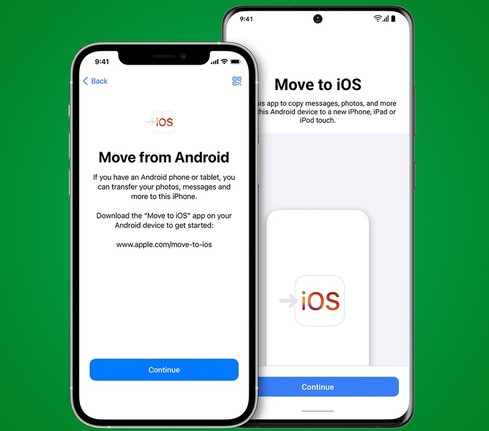
Перш ніж розпочати процес перенесення, необхідно підготувати обидва гаджети. По-перше, важливо переконатися, що пристрої максимально заряджені. Саме тому під час переходу на Apple вам знадобиться потужний зарядний пристрій Power Delivery, який зазвичай не входить до комплекту поставки. Однак якщо ви вирішите придбати зарядний пристрій (як і будь-які інші аксесуари для iPhone), варто віддавати перевагу оригіналу або якісній репліці.
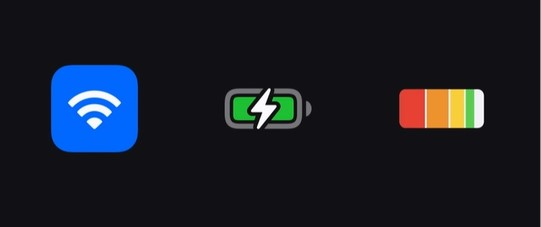
По-друге, слід подбати про стабільний інтернет (хоча в iPhone 15 та новіших моделях, а також у найновіших Android-смартфонах передбачена можливість передачі даних без Wi-Fi, через порт USB-C). Перш ніж перенести дані з Android на iPhone, слід також переконатися, що в новому смартфоні достатньо місця для всіх файлів. Усі ці кроки дозволяють уникнути неприємних сюрпризів під час роботи програми.
Щоб безпосередньо перенести дані з Android на iPhone:
- Увімкніть «яблучний» смартфон і виконайте початкові налаштування. На сторінці «Швидкий старт» виберіть функцію «Налаштувати без іншого пристрою Apple». Потім розмістіть обидва пристрої поруч і підключіть їх до однієї мережі Wi-Fi.
- На Android увімкніть додаток Move to iOS і виберіть варіант «Автоматично».
- Після того, як на екрані iPhone з’явиться повідомлення «Перенесення з Android» із подальшим відображенням коду — введіть його на старому пристрої.
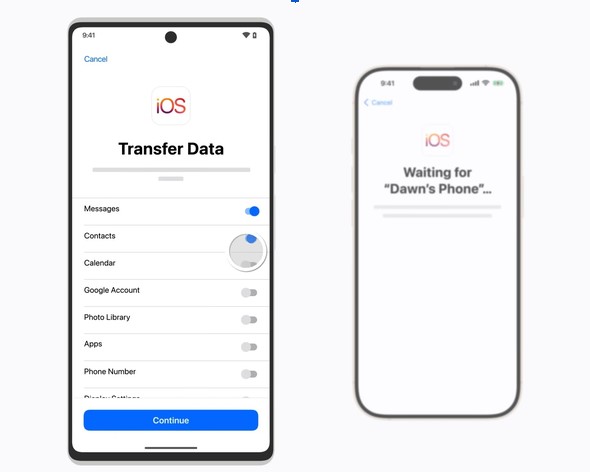
- Потім iPhone створить тимчасову мережу Wi-Fi, до якої потрібно підключити Android. Після з’єднання двох смартфонів ви побачите повідомлення «Перенесення даних».
- Виберіть на старому телефоні дані, які слід перенести.
- Коли перенесення буде завершено, на екрані iPhone з’явиться майстер налаштування. Дотримуючись його підказок, ви зможете завершити безпосередньо активацію смартфона.
Іноді додаток Move to iOS видає помилку — наприклад, через збої бездротового з’єднання, брак місця або конфлікти програмного забезпечення. У найекстремальніших випадках смартфон зависає на «вічному яблуці». Таку проблему, як правило, вирішують за допомогою програмного ремонту. Перепрошивка iPhone 15, 16 або будь-якої іншої моделі повинна виконуватися фахівцями.
Як перенести дані з Android на iPhone після активації
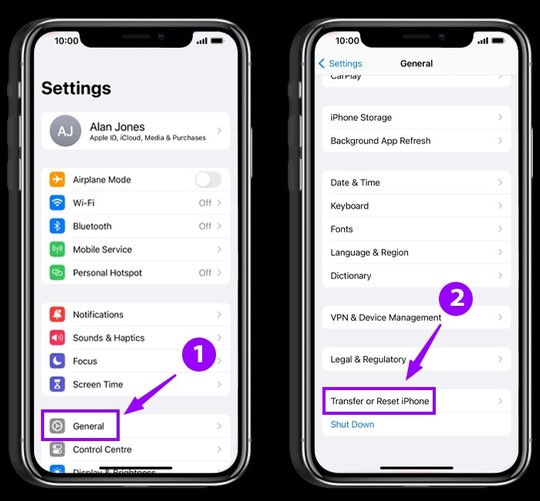
Попередній спосіб актуальний під час початкового налаштування смартфона. Однак часто люди згадують про перенесення даних на новий iPhone з Android вже після активації. У такому випадку ви можете скинути телефон до заводських налаштувань, а потім виконати експорт даних за допомогою тієї самої програми Move to iOS. Для цього необхідно зайти в «Налаштування», вибрати «Основні» → «Скинути пристрій», а далі дотримуватися описаної вище інструкції.
Також існує кілька альтернативних способів перенесення даних з Android на iPhone без скидання налаштувань. Наприклад, ви можете скористатися Google Диском. Деякі файли можна імпортувати через Finder або Apple Devices / iTunes.
При цьому часто користувачі хочуть перенести дані на iPhone, куплений з рук. У такому випадку рекомендується спочатку перевірити стан акумулятора, адже важкий процес перенесення може його остаточно вивести з ладу. Щоб зрозуміти, чи потрібна заміна акумулятора iPhone, перевірте його максимальну ємність у налаштуваннях.
Як перенести контакти з Android на iPhone
Існує кілька способів перенесення телефонної книги:
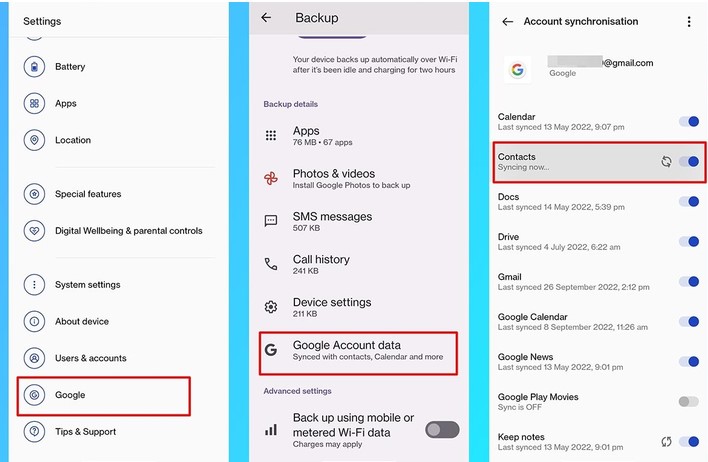
- Через файл .vcf — для імпортування даних потрібно на старому телефоні перейти в «Контакти» → «Управління контактами» та натиснути «Експорт у файл .vcf». Після цього ви зможете надіслати всі номери одним файлом у месенджер або електронною поштою на новий смартфон. Після натискання на файл система сама запропонує додати всі контакти до телефонної книги.
- Через синхронізацію з обліковим записом Google — як і в попередньому випадку, перед тим, як перенести всі контакти з Android на iPhone, потрібно створити файл .vcf. Потім у браузерній версії сервісу Google. У розділі «Контакти» натисніть «Імпортувати» → «Вибрати файл» і вкажіть ваш файл .vcf. Після цього достатньо натиснути «Імпорт», і контактні дані автоматично синхронізуються з будь-яким смартфоном, на якому виконано вхід у цей обліковий запис Google.
- Через SIM-карту — найпростіший спосіб, для реалізації якого достатньо вставити «сімку» з усіма номерами в смартфон, зайти в «Контакти» та вибрати «Імпортувати контакти з SIM».
Перенесення чатів Viber та WhatsApp без втрати даних
Для більшості актуальним є питання, як перенести дані Viber або іншого месенджера з Android на iPhone без втрати даних. При цьому, якщо перенесення чатів WhatsApp офіційно підтримується в додатку Move to iOS (достатньо поставити галочку навпроти відповідної іконки), то «імпорт» інформації з Viber є справжньою головним болем. Це зумовлено різницею в архітектурі: Android використовує для резервних копій Google Drive, тоді як iOS взаємодіє виключно з iCloud, тому безпосередньо резервні копії не імпортуються.
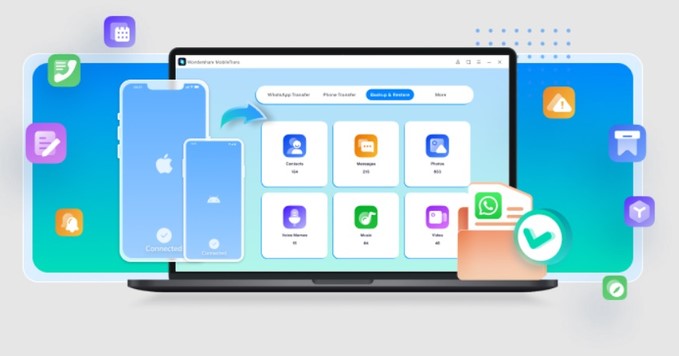
Проте ви можете «експортувати» більшість даних на електронну пошту (у форматі .zip/.csv), а потім відкрити їх на iPhone. Таким чином ви не відновите їх у самому Viber у вигляді чатів, але отримаєте доступ до всієї історії в текстовому форматі. Також ви можете скопіювати дані за допомогою стороннього програмного забезпечення на ПК. Наприклад, у програмі MobileTrans є функція перенесення даних Viber. Перед тим, як перенести дані Viber з Android на iPhone, необхідно лише підключити обидва гаджети до комп’ютера.
Альтернативні способи перенесення без додатка
Альтернативні способи перенесення без додатка
Якщо немає можливості запустити Move to iOS, ви можете скористатися хмарним сервісом і просто завантажити всі необхідні дані. Для цього знадобиться:
- Імпортувати дані зі смартфона на Google Диск.
- Увійти на iPhone в App Store та завантажити додаток Google Диск.
- Ввести свої облікові дані та завантажити файли.
Якщо інтернет працює нестабільно, корисно знати, як перенести дані з Android на iPhone через комп’ютер. Насправді ця процедура передбачає лише кілька кроків:
- Підключіть Android до комп’ютера, скопіюйте файли, а потім підключіть iPhone для їх перенесення.
- Для перенесення файлів на iPhone можна скористатися Finder або оновленим додатком Apple Devices (який замінює iTunes).
Що робити у разі помилок та зависання
Якщо під час перенесення даних з Android на iPhone смартфон завис, слід:
- перевірити, чи немає проблем із Wi-Fi;
- вимкнути режим енергозбереження;
- вимкнути «розумне перемикання мереж» на Android.
Не рекомендується відразу скасовувати перенесення даних. На Android нічого не буде видалено, але на iPhone процес доведеться починати спочатку зі скидання налаштувань. Якщо ж смартфон продовжує зависати або видавати помилку, рекомендується звернутися до профільних фахівців, провести діагностику та, за необхідності, ремонт iPhone.
Допомога фахівців сервісного центру
Через різницю в операційних системах перенесення даних може виявитися досить складним. Якщо у вас величезна кількість фотографій, важливі робочі листування або ви боїтеся випадково видалити контакти — краще довірити це майстрам. Професійне налаштування iPhone та перенесення даних гарантують збереження інформації та заощадять ваш час. Якщо ви придбали вживаний iPhone, рекомендуємо також перед активним використанням здати його на базову профілактику, щоб видалити бруд із динаміків та роз’ємів. Комплексне очищення iPhone 14, 15 та інших моделей входить до сфери спеціалізації нашого сервісного центру AppleFix.