
Как перенести данные с Андроида на Айфон
Процедура настройки нового смартфона часто может вызывать стресс, особенно если вы «переезжаете» с одной операционной системы на другую. Но мы призываем не паниковать — Apple предусмотрела удобные способы бесшовного перехода, которые позволяют быстро «импортировать» все контакты, фотографии, сообщения и приложения. В этой статье мы подробнее расскажем, как перенести данные с Андроида на Айфон.
Официальный способ через приложение Переход на iOS
Лучшим помощником в этом процессе является инструмент Move to iOS, разработанный Apple специально для переноса данных с Андроида на Айфон. Чтобы выполнить процедуру, нужно загрузить приложение на старый смартфон с Google Play. Но делать это следует перед активацией и настройкой «яблочного» девайса.
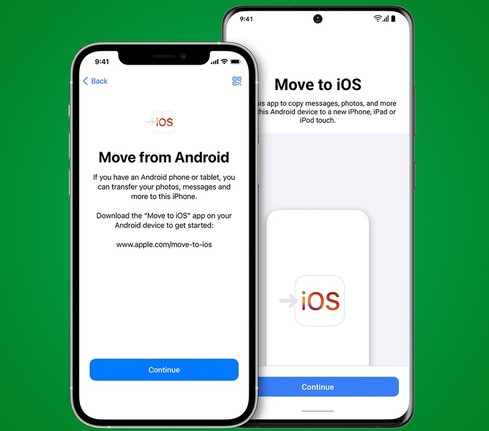
Перед тем как начать процесс переноса, необходимо подготовить оба гаджета. Во-первых, важно убедиться, что устройства максимально заряжены. Именно поэтому при переходе на Apple вам понадобится мощный блок зарядки Power Delivery, который обычно не входит в комплектацию. Однако если вы решитесь приобрести зарядку (как и любые другие аксессуары для iPhone), стоит отдавать предпочтение оригиналу или качественной реплике.
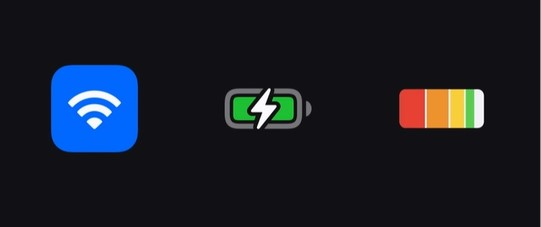
Во-вторых, нужно позаботиться о стабильном интернете (хотя в iPhone 15 и более актуальных моделях, а также в свежих Андроидах, предусмотрена возможность передачи данных без Wi-Fi, через порт USB-C). Перед тем, как перенести данные с Android на iPhone, следует также убедиться, что в новом смартфоне достаточно места для всех файлов. Все эти шаги позволяют избежать неприятных сюрпризов во время работы приложения.
Для непосредственно переноса данных с Андроида на Айфон:
- Включите «яблочный» смартфон и выполните начальные настройки. На странице «Быстрое начало» выберите функцию «Настроить без другого устройства Apple». Затем расположите оба девайса рядом и подключите к одной сети Wi-Fi.
- На Андроиде включите приложение Move to iOS и выберите вариант «Автоматически».
- После того, как на экране Айфона появится сообщение «Перенос с Android» с последующим отображением кода — введите его на старом устройстве.
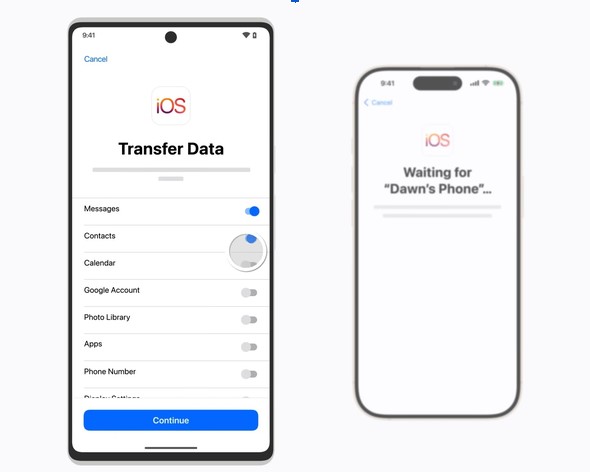
- Затем iPhone создаст временную сеть Wi-Fi, к которой нужно подключить Андроид. После сопряжения двух смартфонов вы увидите сообщение «Перенос данных».
- Выделите на старом телефоне данные, которые следует перенести.
- Когда перенос будет завершен, на экране Айфона появится мастер настройки. Следуя его подсказкам вы сможете завершить непосредственно активацию смартфона.
Иногда приложение Move to iOS выдает ошибку — например, из-за сбоев беспроводного подключения, нехватки места или конфликтов программного обеспечения. В самых радикальных случаях смартфон зависает на «вечном яблоке». Подобная проблема решается, как правило, программным ремонтом. Перепрошивка iPhone 15, 16 или любой другой модели должна выполняться мастерами.
Как перенести данные с Андроида на Айфон после активации
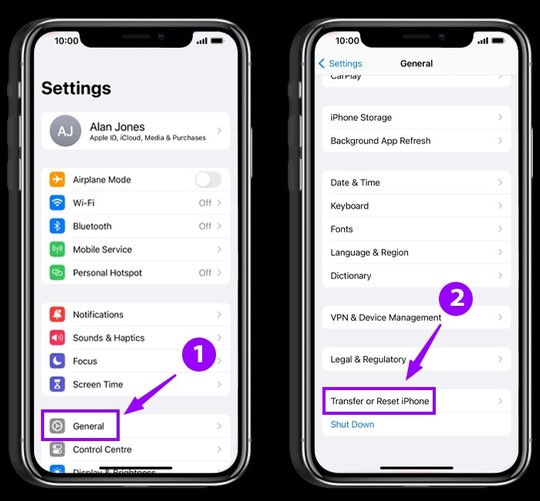
Предыдущий способ актуален при первоначальной настройке смартфона. Однако часто люди вспоминают про перенос данных на новый iPhone с Android уже после активации. В таком случае вы можете сбросить телефон до заводских настроек и затем выполнить экспорт данных с помощью все той же программы Move to iOS. Для этого необходимо зайти в «Настройки», выбрать «Основные» → «Сбросить устройство», а далее следовать описанной выше инструкции.
Также существует несколько альтернативных способов, как перенести данные с Андроида на Айфон без сброса. Например, вы можете использовать Google Диск. Некоторые файлы можно импортировать через Finder или Apple Devices / iTunes.
При этом часто пользователи хотят перенести данные на iPhone, купленный с рук. В таком случае рекомендуется сначала проверить износ батареи, ведь тяжелый процесс переноса может её добить. Чтобы понять, нужна ли замена аккумулятора iPhone, посмотрите на максимальную емкость через настройки.
Как перенести контакты с Андроида на Айфон
Существует несколько способов переноса телефонной книги:
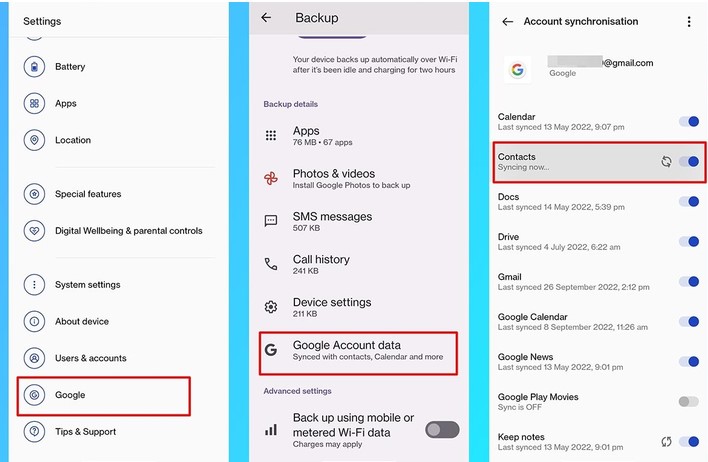
- Через файл .vcf — для импортирования данных необходимо зайти на старом телефоне в «Контакты» → «Управление контактами» и нажать «Экспорт в файл .vcf». Затем вы сможете отправить все номера одним файлом в мессенджер или по почте на новый смартфон. После нажатия на файл система сама предложит добавить все контакты в телефонную книгу.
- Через синхронизацию с учетной записью Google — как и в предыдущем случае, перед тем, как перенести все контакты с Андроида на Айфон, нужно создать файл .vcf. Затем следует в браузерной версии сервиса Google.Контакты нажать «Импортировать» → «Выбрать файл» и указать ваш .vcf файл. После этого достаточно кликнуть «Импорт», и контактные данные автоматически синхронизируются с любым смартфоном, на котором выполнен вход в этот Google-аккаунт.
- Через SIM-карту — самый простой способ, для реализации которого достаточно вставить «симку» со всеми номерами в смартфон, зайти в «Контакты» и выбрать «Импортировать контакты с SIM».
Перенос чатов Viber и WhatsApp без потери данных
Для большинства актуальным является вопрос, как перенести данные Вайбера или другого мессенджера с Андроида на Айфон без потери данных. При этом если перенос чатов WhatsApp официально поддерживается внутри приложения Move to iOS (достаточно выбрать галочку напротив соответствующей иконки), то «импорт» информации из Viber представляет собой настоящую головную боль. Обусловлено это разницей архитектур: Android использует для резервных копий Google Drive, тогда как iOS взаимодействует исключительно с iCloud, поэтому напрямую резервные копии не подхватываются.
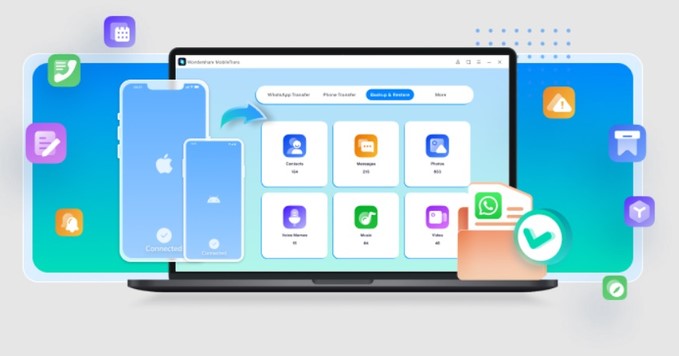
Тем не менее, вы можете «экспортировать» большинство данных в электронную почту (в формате .zip/.csv), и затем открыть их на Айфоне. Таким образом вы не восстановите их в самом Viber в виде чатов, но получите доступ ко всей истории в текстовом формате. Также вы можете скопировать данные с помощью стороннего софта на ПК. Например, в программе MobileTrans есть функция переноса данных Viber. Перед тем, как перенести данные Вайбера с Андроида на Айфон, необходимо лишь подключить оба гаджета к компьютеру.
Альтернативные способы переноса без приложения
Если нет возможности запустить Move to iOS, вы можете воспользоваться облаком и просто загрузить все нужные данные. Для этого понадобится:
- Импортировать данные со смартфона на Google Диск.
- Войти на iPhone в App Store и загрузить приложение Google Диск.
- Ввести свои данные от аккаунта и скачать файлы.
При нестабильном интернете полезно знать, как перенести данные с Андроида на Айфон через компьютер. На самом деле, процедура предполагает всего несколько манипуляций:
- Подключите Андроид к компьютеру, скопируйте файлы, а затем подключите iPhone для их переноса.
- Для их переноса на Айфон можете использовать Finder или обновленное приложение Apple Devices (заменяет собой iTunes).
Что делать при ошибках и зависании
Если при переносе данных с Андроида на Айфон завис смартфон, следует:
- проверить, нет ли проблем с Wi-Fi;
- выключить режим энергосбережения;
- отключить «умное переключение сетей» на Android.
Не рекомендуется сразу отменять перенос данных. На Android ничто не удалится, но процесс на iPhone придется начинать заново со сброса. Если же смартфон продолжает виснуть или выдавать ошибку, рекомендуется обратиться к профильным специалистам, выполнить диагностику и, при необходимости, ремонт iPhone.
Помощь специалистов сервисного центра
Из-за разницы ОС перенос данных может оказаться достаточно сложным. Если у вас огромное количество фотографий, важные рабочие переписки или вы боитесь случайно удалить контакты — лучше доверить это мастерам. Профессиональная настройка iPhone и перенос данных гарантируют сохранность информации и сэкономят ваше время. Если вы купили б/у Айфон, рекомендуем также перед активным использованием сдать его на базовую профилактику, чтобы убрать грязь из динамиков и разъемов. Комплексная чистка iPhone 14, 15 и других моделей входит в специализацию нашего сервисного центра AppleFix.